











Come giocare su Sudoku.st
Risolvi un sudoku, tieni traccia dei candidati e segui le spiegazioni del risolutore un passo alla volta.
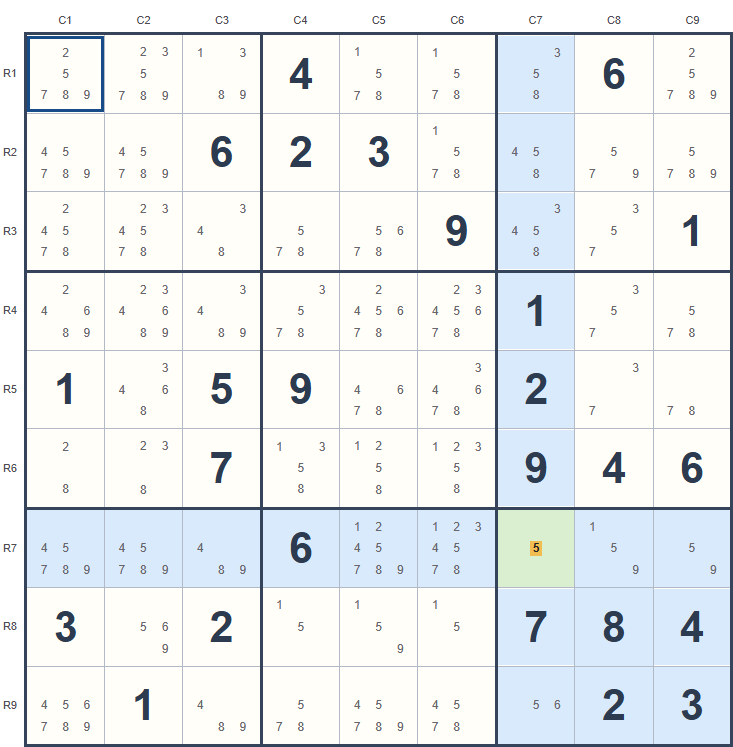
L'unico candidato rimasto in R7C7 è 5. Inserisci 5 in quella cella.
1. Scegli il tuo sudoku
Apri "Gioca a Sudoku", scegli una difficoltà e seleziona "Nuovo sudoku". La difficoltà tiene conto delle tecniche necessarie e del lavoro richiesto per risolverlo. Il numero del sudoku e il link permanente riaprono la griglia iniziale; non salvano i tuoi progressi.
2. Seleziona una cella e inserisci una cifra
Fai clic o tocca una cella vuota, poi usa il tastierino numerico o digita 1-9. Usa i tasti freccia per spostarti tra le celle. Per svuotare una cella modificabile, seleziona "Cancella" oppure premi Backspace o Canc. Le cifre iniziali restano bloccate durante la risoluzione.
Seleziona l'icona "Annulla" accanto a "Mostra candidati" per annullare l'ultima modifica. Usa l'icona "Schermo intero" accanto a essa per concentrarti sulla griglia e sui comandi del sudoku.
3. Lavora con i candidati
Attiva "Mostra candidati" per vedere quali cifre sono ancora possibili, tenendo conto delle celle compilate e dei candidati che hai eliminato. Le cifre piccole sono appunti sulle possibilità, non risposte confermate.
Premi C seguito da una cifra da 1 a 9 per eliminare o ripristinare un candidato invece di inserire una cifra. Elimina un candidato solo quando sai spiegare perché è impossibile. Un'eliminazione errata può impedire al risolutore di continuare; usa "Annulla" per ripristinarlo.
Puoi anche inserire un candidato in conflitto con una cifra nella stessa riga o colonna, oppure nello stesso riquadro. Questi appunti restano visibili in rosso finché non li elimini o risolvi il conflitto.
4. Scegli quanto aiuto vuoi
- Suggerimento
- Evidenzia una zona da esaminare e offre un breve spunto, lasciando a te la deduzione.
- Risolvi una cella
- Spiega il prossimo passaggio logico ed evidenzia le celle coinvolte. Un passaggio può eliminare candidati invece di inserire una cifra. Seleziona di nuovo "Risolvi una cella" per applicare il suggerimento visualizzato e vedere il passaggio successivo.
- Applica suggerimento
- Inserisce la cifra o elimina i candidati indicati nel suggerimento. Leggi prima la spiegazione e applicala quando sei pronto.
Ogni suggerimento completo rimanda alla pagina della tecnica in questa guida. Il link si apre in una nuova scheda, così puoi leggere la spiegazione senza abbandonare il sudoku.
Prova su un sudoku reale
Inizia dal passaggio evidenziato, poi continua a risolvere. Usa "Applica suggerimento" per eseguire la modifica proposta, oppure inserisci le tue cifre e annota i candidati. Usa "Annulla" per annullare l'ultima modifica.
| C1 | C2 | C3 | C4 | C5 | C6 | C7 | C8 | C9 | |
|---|---|---|---|---|---|---|---|---|---|
| R1 | |||||||||
| R2 | |||||||||
| R3 | |||||||||
| R4 | |||||||||
| R5 | |||||||||
| R6 | |||||||||
| R7 | |||||||||
| R8 | |||||||||
| R9 |
Usa i tasti freccia per spostarti, 1-9 per inserire una cifra e Backspace o Canc per svuotare una cella. Per aggiungere o rimuovere un candidato, premi C e poi 1-9.
Numero del sudoku di origine: 332429 · Gioca a questo sudoku dall'inizio
Capire le evidenziazioni
- Ambra: celle dello schema. Le celle che formano lo schema.
- Blu: celle collegate. Le righe, le colonne o i riquadri coinvolti nel passaggio.
- Verde: inserimento o eliminazione. Le celle in cui è possibile inserire una cifra o eliminare un candidato. I candidati barrati indicano le eliminazioni proposte.
I suggerimenti con legami forti indicano le celle con A, B, C e D. I suggerimenti Wing usano P per il perno e A e B per le celle ala. Leggi la spiegazione per capire come sono collegate le celle.
Preferisci risolvere su carta?
Da computer, seleziona "Stampa questo sudoku" sotto la griglia per aprire l'anteprima di stampa del browser con le cifre iniziali. Attiva "Mostra candidati" per includere i candidati nella stampa. Puoi stampare il sudoku o salvarlo come PDF.