











So spielst du auf Sudoku.st
Löse ein Sudoku, behalte die Kandidaten im Blick und folge den Erklärungen des automatischen Lösers Schritt für Schritt.
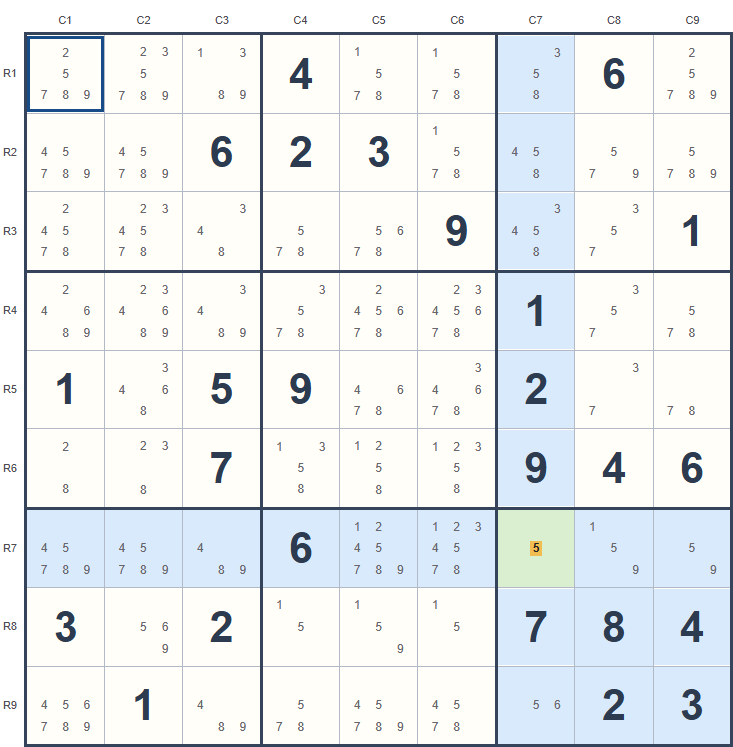
Der einzige verbleibende Kandidat in R7C7 ist 5. Trage dort 5 ein.
1. Wähle dein Sudoku
Öffne "Sudoku spielen", wähle eine Schwierigkeit und dann "Neues Sudoku". Die Schwierigkeit berücksichtigt die benötigten Techniken und den Lösungsaufwand. Die Sudoku-Nummer und der Direktlink öffnen das ursprüngliche Sudoku wieder; sie speichern deinen Fortschritt nicht.
2. Wähle ein Feld und gib eine Zahl ein
Klicke oder tippe auf ein leeres Feld und nutze dann den Ziffernblock oder die Tasten 1-9. Mit den Pfeiltasten wechselst du zwischen den Feldern. Um ein bearbeitbares Feld zu leeren, wähle "Löschen" oder drücke die Rücktaste oder Entf. Die ursprünglichen Vorgaben bleiben beim Lösen gesperrt.
Wähle das Symbol "Rückgängig" neben "Kandidaten anzeigen", um deine letzte Änderung zurückzunehmen. Mit dem Symbol "Vollbild" daneben konzentrierst du dich auf das Spielfeld und die Sudoku-Steuerung.
3. Arbeite mit Kandidaten
Aktiviere "Kandidaten anzeigen", um die noch möglichen Zahlen zu sehen. Dabei werden ausgefüllte Felder und bereits gestrichene Kandidaten berücksichtigt. Die kleinen Zahlen sind Notizen zu Möglichkeiten und keine bestätigten Lösungen.
Drücke C und danach eine Zahl von 1 bis 9, um einen Kandidaten zu streichen oder wiederherzustellen, statt eine Zahl einzutragen. Streiche einen Kandidaten nur, wenn du begründen kannst, warum er unmöglich ist. Eine falsche Streichung kann den automatischen Löser am Weiterarbeiten hindern. Stelle den Kandidaten mit "Rückgängig" wieder her.
Du kannst auch einen Kandidaten eintragen, der einer Zahl in derselben Zeile, Spalte oder demselben Block widerspricht. Diese Notizen bleiben rot sichtbar, bis du sie entfernst oder den Widerspruch auflöst.
4. Wähle, wie viel Hilfe du möchtest
- Hinweis
- Markiert einen Bereich und gibt dir einen kurzen Denkanstoß. Den logischen Schluss findest du selbst.
- Ein Feld lösen
- Erklärt den nächsten logischen Schritt und markiert die beteiligten Felder. Ein Schritt kann Kandidaten streichen, statt eine Zahl einzutragen. Wähle erneut "Ein Feld lösen", um den angezeigten Hinweis anzuwenden und den nächsten Schritt zu sehen.
- Hinweis anwenden
- Trägt die im Hinweis genannte Zahl ein oder streicht die gezeigten Kandidaten. Lies zuerst die Erklärung und wende den Hinweis an, wenn du bereit bist.
Jeder vollständige Hinweis verlinkt auf die zugehörige Technik in dieser Anleitung. Der Link öffnet einen neuen Tab, damit du die Erklärung lesen kannst, ohne dein Sudoku zu verlassen.
An einem echten Sudoku ausprobieren
Beginne mit dem markierten Schritt und löse dann weiter. Mit "Hinweis anwenden" übernimmst du die vorgeschlagene Änderung. Du kannst auch eigene Zahlen und Kandidaten eintragen. Mit "Rückgängig" nimmst du deine letzte Änderung zurück.
| C1 | C2 | C3 | C4 | C5 | C6 | C7 | C8 | C9 | |
|---|---|---|---|---|---|---|---|---|---|
| R1 | |||||||||
| R2 | |||||||||
| R3 | |||||||||
| R4 | |||||||||
| R5 | |||||||||
| R6 | |||||||||
| R7 | |||||||||
| R8 | |||||||||
| R9 |
Bewege dich mit den Pfeiltasten, gib mit 1-9 eine Zahl ein und leere ein Feld mit der Rücktaste oder Entf. Drücke C und danach 1-9, um einen Kandidaten hinzuzufügen oder zu entfernen.
Ursprüngliche Sudoku-Nummer: 332429 · Dieses Sudoku von Anfang an spielen
Die Markierungen verstehen
- Gelborange: Musterfelder. Die Felder, die das Muster bilden.
- Blau: zugehörige Felder. Die Zeilen, Spalten oder Blöcke, die für diesen Schritt wichtig sind.
- Grün: Eintrag oder Streichung. Die Felder, in die eine Zahl eingetragen oder aus denen ein Kandidat gestrichen werden kann. Durchgestrichene Kandidaten zeigen die vorgeschlagenen Streichungen.
Hinweise mit starken Verknüpfungen kennzeichnen die Felder mit A, B, C und D. Wing-Hinweise verwenden P für den Drehpunkt sowie A und B für die Flügelfelder. In der Erklärung erfährst du, wie die Felder zusammenhängen.
Löst du lieber auf Papier?
Wähle am Computer "Dieses Sudoku drucken" unter dem Spielfeld, um die Druckvorschau deines Browsers mit den ursprünglichen Vorgaben zu öffnen. Aktiviere "Kandidaten anzeigen", wenn die Kandidaten mitgedruckt werden sollen. Du kannst das Sudoku ausdrucken oder als PDF speichern.